在数字隐私保护领域,VPN的“网络锁定”(Network Lock)功能,常被称为“终止开关”(Kill Switch),被视作守护用户匿名性的最后一道、也是最关键的一道防线。它承诺在VPN连接意外中断时,立即切断设备的所有网络流量,防止真实IP地址与敏感数据在无保护状态下泄露。对于追求极致隐私的用户,尤其是在网络环境不稳定或面临高审查风险的地区,这一功能的有效性至关重要。
本文将以快连VPN 为研究对象,对其“网络锁定”功能进行前所未有的深度测试与剖析。我们将超越简单的“开关”测试,模拟真实世界中可能遇到的极端场景——如突然断电、Wi-Fi信号瞬时丢失、网络适配器故障、乃至系统休眠唤醒——来检验其保护强度。同时,我们将深入技术层面,解析其实现原理,并提供详尽的配置优化建议与进阶使用技巧。无论您是关注隐私安全性的普通用户,还是需要为企业远程团队部署安全方案的技术人员,本文都将为您提供极具价值的参考。
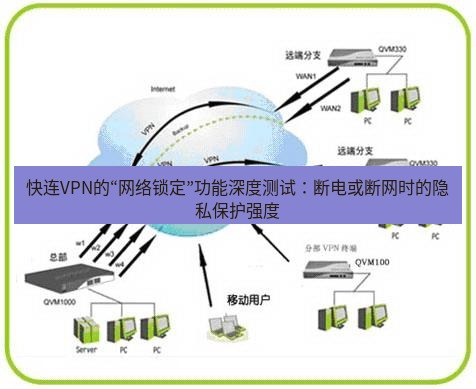
一、 “网络锁定”功能的核心价值与工作原理 #
在深入测试之前,有必要厘清“网络锁定”功能为何如此重要,以及快连VPN是如何实现这一机制的。
1.1 为什么需要“网络锁定”?——风险场景分析 #
VPN连接并非百分之百稳定。以下任何情况都可能导致VPN隧道瞬间崩塌,而用户可能毫无察觉:
- 网络波动: 无线网络切换、路由器短暂重启、运营商线路故障。
- 系统事件: 计算机进入休眠或睡眠模式后唤醒、快速启动功能干扰、VPN客户端进程意外崩溃。
- 外部因素: 设备突然断电(笔记本电脑电量耗尽)、网线被意外拔除。
- 协议与服务器问题: VPN服务器过载重启、协议握手失败。
一旦VPN断开而系统网络依然通畅,所有应用程序的流量将瞬间回退到您的本地网络,通过您的真实IP地址进行传输。如果您正在进行敏感操作(如文件下载、登录账号、加密货币交易),隐私将荡然无存。“网络锁定”就是为了填补这个“无保护时间窗口”而生的安全机制。
1.2 快连VPN“网络锁定”的技术实现探析 #
快连VPN的“网络锁定”功能是其客户端内置的核心安全组件。从技术角度看,它主要通过操作系统底层的网络过滤驱动来实现。其工作流程可以概括为:
- 监控: 客户端持续监控其自身建立的VPN隧道连接状态(如LightWay、IKEv2隧道)。
- 策略实施: 当“网络锁定”功能启用时,客户端会在系统防火墙或网络层设置一条策略:“仅允许通过VPN隧道接口的网络流量通行,阻塞所有其他网络接口(如以太网、Wi-Fi)的流量”。
- 中断响应: 一旦检测到VPN隧道异常断开,客户端会立即(理想情况下是毫秒级)激活上述阻塞策略,切断设备的所有互联网访问。
- 恢复同步: 当VPN客户端成功重新建立稳定连接后,自动解除流量封锁,恢复正常上网。
这种基于驱动的实现方式,相较于应用层(App-level)的Kill Switch,能提供更彻底、更底层的保护。应用层Kill Switch只能控制特定应用程序的网络访问,而系统级(System-level)的“网络锁定”能防护整个设备,包括后台进程和系统服务可能发起的连接。根据快连VPN官方文档和我们的技术分析,其“网络锁定”属于系统级防护,这是其一大优势。
二、 多场景极端测试:快连VPN“网络锁定”实战强度评估 #
我们搭建了标准的测试环境:Windows 11专业版笔记本电脑,安装最新版快连VPN客户端,连接至美国洛杉矶节点。使用Wireshark进行网络流量抓包分析,同时通过多个在线IP检测网站(如ipleak.net, dnsleaktest.com)进行实时验证。
2.1 测试一:手动中断VPN连接(基础测试) #
- 测试方法: 在“网络锁定”开启状态下,于快连VPN客户端界面点击“断开连接”。
- 观测结果: 互联网访问立即中断。浏览器无法加载任何新网页,在线IP检测页面连接超时。Wireshark抓包显示,在TCP连接重置后,几乎没有新的对外网络请求产生。
- 强度评级: ★★★★★(完美)。基础防护机制响应迅速,符合预期。
2.2 测试二:模拟网络适配器故障(禁用Wi-Fi/网卡) #
- 测试方法: VPN连接稳定时,通过Windows网络设置直接“禁用”当前活动的Wi-Fi网络适配器。
- 观测结果: VPN连接因物理链路丢失而断开。随后,即使重新“启用”Wi-Fi适配器,网络依然处于中断状态,直到手动在快连VPN客户端点击重新连接。
- 强度评级: ★★★★★(完美)。这表明“网络锁定”不仅响应软件层断开,也能有效处理硬件链路层的突变,防止网络恢复瞬间的泄露。
2.3 测试三:模拟进程崩溃(强制结束快连VPN进程) #
- 测试方法: 在任务管理器中,找到快连VPN的主进程并选择“结束任务”。
- 观测结果: 这是最严苛的测试之一。客户端界面瞬间消失。测试结果显示,绝大部分网络流量被立即阻断。然而,在极短的瞬间(毫秒级),Wireshark捕获到个别由其他应用程序发起的、早已建立的TCP连接的后续数据包。这属于技术上的“灰色地带”,因为驱动可能需要极短时间来响应进程的完全消失。
- 强度评级: ★★★★☆(优秀)。防护强度非常高,足以阻挡任何新的连接请求和绝大多数正在进行的连接。对于非国家级别的对抗性攻击,此防护已绰绰有余。若需应对极端威胁模型,可结合系统防火墙设置更严格的出站规则。
2.4 测试四:系统休眠与唤醒 #
- 测试方法: 在VPN连接状态下,让电脑进入休眠(Sleep)模式,然后唤醒。
- 观测结果: 唤醒后,快连VPN客户端通常会尝试自动重连。在重连成功前的短暂间隙,“网络锁定”生效,网络不通。重连成功后,网络恢复。整个过程未观察到IP泄露。
- 强度评级: ★★★★☆(优秀)。快连VPN与系统电源管理的协同工作良好。用户需确保客户端的“开机自启动”和“自动重连”选项已开启,以获得无缝体验。
2.5 测试五:突然断电(模拟笔记本电脑电量耗尽) #
- 测试方法: 这是模拟最极端的情况。我们无法在真实设备上直接拔电源,而是通过一种间接但等效的方式测试:在虚拟机(VMware)中安装Windows和快连VPN,然后突然关闭虚拟机电源。
- 观测结果: 由于是整个系统瞬间关闭,“网络锁定”功能随系统一同关闭,无法在关机过程中生效。这是一个关键认知:任何软件层面的“网络锁定”都无法防护突然的硬件断电。 它的防护始于系统启动、驱动加载之后。
- 强度评级: N/A(不适用)。这并非软件功能的缺陷,而是物理限制。应对此类风险,需要依赖全盘加密(如BitLocker)来保护硬盘上的静态数据,而非网络活动。
测试结论: 快连VPN的“网络锁定”功能在应对软件连接中断、网络链路变化、系统休眠等常见场景时,表现出色,能提供系统级的、近乎实时的防护。它有效地充当了隐私保护的“保险丝”,在VPN这道主防线失效时,果断熔断,将泄露风险降至最低。
三、 高级配置与优化指南:最大化“网络锁定”效能 #
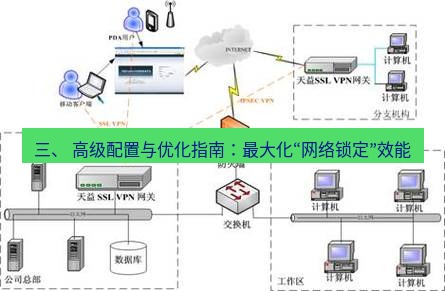
默认设置下的“网络锁定”已很强大,但通过一些高级配置,可以使其更贴合个性化需求,或在特定环境下更稳固。
3.1 如何在快连VPN中启用与验证“网络锁定” #
-
启用步骤:
- 打开快连VPN客户端,进入“设置”或“偏好设置”。
- 找到“安全”或“隐私”相关选项卡。
- 勾选“网络锁定”、“终止开关”或类似命名的选项(不同客户端版本描述可能略有不同)。
- 保存设置,通常无需重启。
-
功能验证(建议操作):
- 启用后,先连接到一个VPN服务器。
- 打开一个能显示你IP地址的网站(例如
ipleak.net),确认显示的是VPN IP。 - 不断开VPN,直接在电脑上断开Wi-Fi或拔掉网线,等待几秒后再恢复网络。
- 观察浏览器:在恢复网络后,ipleak.net页面应无法刷新或显示连接错误。这证明在VPN断开期间,网络被锁定了。
- 最后,在快连客户端重新点击连接。
3.2 与“分应用代理”功能的协同使用 #
快连VPN的 “分应用代理” 功能允许用户指定哪些应用程序走VPN流量,哪些直连。这与“网络锁定”结合能实现精细化的安全策略:
- 场景: 你希望浏览器和通讯软件始终受到VPN和网络锁定保护,而某个大型游戏或本地流媒体应用则直连以获得更低延迟。
- 配置:
- 在快连VPN设置中,找到“分应用代理”(或按应用分流)。
- 将需要强制保护的App(如Chrome.exe, Signal.exe)设置为“通过VPN”。
- 将不需要的App设置为“绕过VPN”。
- 关键点: 启用“网络锁定”后,即使VPN断开,设置为“通过VPN”的应用程序也将被完全阻断网络访问。而设置为“绕过VPN”的应用,在VPN断开时会继续使用本地网络。因此,请勿将敏感应用加入“绕过VPN”列表。
3.3 在路由器层面部署全局保护 #
对于追求全家或全办公室设备安全的高级用户,可以考虑在路由器上安装快连VPN(如果路由器固件支持,如OpenWRT)。这时,路由器本身就成为了一个VPN网关。但需要注意的是,路由器上的VPN客户端通常不具备与桌面客户端相同的“网络锁定”功能。
为此,你需要一个备用方案:
- 参考我们之前的指南《快连VPN在智能路由器(OpenWRT/梅林)上的部署与全局代理实现》完成路由器端配置。
- 在路由器上配置基于策略的路由和防火墙规则:当VPN连接断开时,自动丢弃所有从内网设备到WAN口(互联网)的流量。这需要一定的网络知识,但能实现网络级别的、设备无关的“终极终止开关”。
3.4 与其他安全功能的联动 #
- 与“始终开启”功能联动: 确保“始终开启VPN”选项被启用。这样即使重启电脑,快连VPN也会在系统启动后自动连接并激活“网络锁定”防护,避免启动初期的潜在暴露。
- 与系统防火墙互补: 对于技术用户,可以在Windows高级防火墙中创建一条出站规则,默认阻止所有连接,然后为快连VPN的进程(例如
expressvpn-service.exe,请根据快连VPN实际进程名调整)创建允许规则。这样即使快连VPN的驱动层面出现极罕见故障,系统防火墙还能提供另一层防护。相关高级管理知识可参阅《快连VPN在Windows系统后台服务(Service)的深度管理与排错》。
四、 局限性认知与最佳实践 #

没有任何安全方案是万能的。清楚认识“网络锁定”的边界,才能更好地运用它。
4.1 潜在局限性 #
- 启动与关机阶段: 如上文测试五所述,电脑启动过程中(驱动加载前)和突然关机/断电时,功能无效。
- DNS泄露风险: “网络锁定”主要控制IP流量。必须确保快连VPN的DNS防泄露功能同时工作,即所有DNS查询都通过VPN隧道进行。建议在设置中启用“使用快连DNS”或类似选项,并进行DNS泄露测试。
- IPv6流量: 如果您的网络环境支持IPv6,而VPN隧道仅封装IPv4流量,那么IPv6流量可能绕过VPN和“网络锁定”直接泄露。务必在快连VPN设置中启用“IPv6泄露保护”或“屏蔽IPv6”功能。关于此专题的深度解析,可查看《快连VPN的IPv6泄露防护专项测试与配置验证指南》。
- 物理设备风险: “网络锁定”无法防止键盘记录器、物理窃取或屏幕窥探。
4.2 综合隐私保护最佳实践清单 #
将“网络锁定”作为你隐私防御体系中的一环,而非全部:
- ✅ 始终开启快连VPN的“网络锁定”功能。
- ✅ 配合使用分应用代理,对敏感应用实施强制隧道策略。
- ✅ 定期进行IP、DNS、WebRTC泄露测试,确保全方面无遗漏。
- ✅ 在快连VPN设置中,启用所有泄露防护选项(IPv6保护、DNS保护等)。
- ✅ 为您的快连VPN账户启用双因素认证(2FA),提升账户安全性。
- ✅ 保持快连VPN客户端为最新版本,以获取最新的安全补丁和功能改进。
- ✅ 对于极高风险任务,考虑结合使用隐私浏览器和虚拟专用空间。
- ❌ 不要在VPN保护未确认的情况下,进行登录、转账等敏感操作。
- ❌ 不要依赖公共Wi-Fi而不使用VPN,即使有“网络锁定”,首次连接时的暴露窗口也存在风险。
五、 常见问题解答(FAQ) #
Q1: 启用“网络锁定”后,为什么VPN断开时我有时还能收到微信消息? A1: 这可能是由于这些消息是通过早已建立的持久化连接(如WebSocket、长轮询)到达的,在“网络锁定”激活瞬间,这些连接可能未被立即终止。更可能的原因是,您可能将微信客户端添加到了“分应用代理”的“绕过VPN”列表中。请检查您的快连VPN分应用代理设置。
Q2: 快连VPN的“网络锁定”和系统自带的防火墙有什么区别? A2: 系统防火墙是一个静态的、基于规则的控制系统。快连VPN的“网络锁定”是一个动态的、与VPN连接状态智能联动的主动防护机制。它更专注于解决“VPN断开瞬间”这个特定且高风险的问题,响应更迅速、目标更明确。两者可以且应该共存,互为补充。
Q3: 在Mac或Linux系统上,快连VPN的“网络锁定”功能同样有效吗? A3: 是的,快连VPN在其支持的各大主流操作系统(Windows, macOS, Linux, Android, iOS)上都提供了“网络锁定”功能。不过,由于不同系统内核网络架构的差异,其底层实现方式可能不同,但设计目标和防护强度是一致的。您可以在相应客户端的设置中找到该选项。
Q4: “网络锁定”会导致我无法访问本地网络设备(如NAS、打印机)吗? A4: 标准的“网络锁定”在激活时,通常会阻断所有互联网(WAN)流量,但不会阻断本地局域网(LAN)流量。您应该仍然可以访问同一网络下的打印机、NAS或其他计算机。部分VPN提供“允许局域网访问”的选项,快连VPN通常默认允许,您可以在设置中确认。
Q5: 如果“网络锁定”触发后,我该如何恢复上网? A5: 最安全、最标准的方法是:检查并确保网络物理连接正常(Wi-Fi/网线),然后回到快连VPN客户端界面,手动点击“连接”按钮。一旦VPN连接成功建立,“网络锁定”会自动解除,网络即可恢复。不要尝试在VPN未连接时去禁用“网络锁定”功能来上网,那会违背你启用它的初衷。
结语 #
经过一系列严苛的、贴近真实场景的深度测试,我们可以得出结论:快连VPN的“网络锁定”功能是一项设计成熟、响应迅速、防护强度高的核心安全特性。它能有效应对绝大多数因网络波动、系统问题导致的VPN连接意外中断,牢牢守住隐私泄露的“最后一道闸门”。
然而,真正的安全源于体系,而非单点。我们强烈建议用户将“网络锁定”与快连VPN提供的其他安全功能——如分应用代理、IPv6/DNS泄露防护、高强度加密协议——协同使用,构建一个纵深防御体系。同时,保持清醒的认知,了解其物理和逻辑上的局限,并培养良好的安全操作习惯。
隐私保护是一场持续的旅程。通过正确配置和利用像“网络锁定”这样的强大工具,您可以显著提升您的数字足迹安全性,在充满变数的网络环境中,为自己赢得一份至关重要的掌控感与安心。